
Comment transformer une photo en véritable sprite pixel art 8-bit
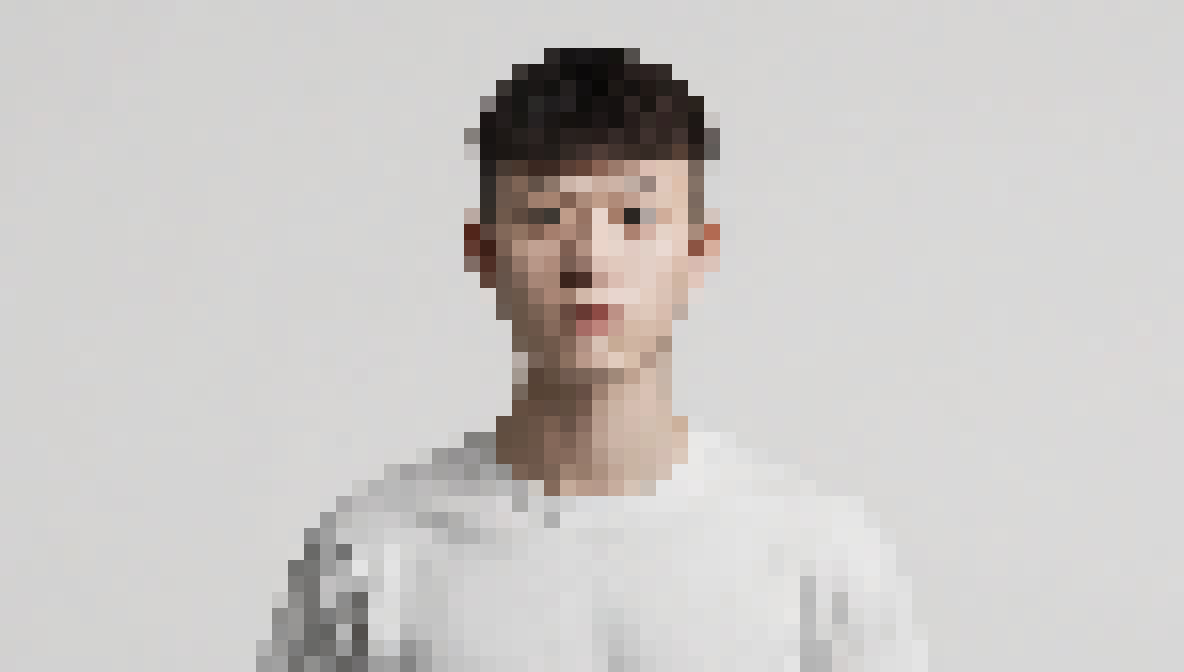
Salut à toi, passionné de rétro gaming ou curieux de pixel art ! Imagine transformer ton selfie ou une photo de famille en un sprite tout droit sorti d’un jeu NES des années 80. C’est non seulement fun, mais aussi super facile avec Pixeliser, notre outil 100% local. Dans ce guide, je te montre étape par étape comment obtenir un rendu authentique 8-bit : niveaux de pixelisation parfaits, palette de couleurs limitée, et astuces pro pour affiner le résultat. Prêt ? Allons-y !
Pourquoi transformer une photo en pixel art 8-bit ?
Avant de plonger dans le tuto, parlons un peu du pourquoi. Le pixel art 8-bit évoque la nostalgie des jeux comme Super Mario ou Zelda. C’est parfait pour créer des avatars Discord, des NFTs rétro, des pochettes lo-fi ou même des assets pour tes propres jeux indie. Et avec Pixeliser, tout se fait dans ton navigateur, sans risque pour ta vie privée. Pas d’upload, pas de tracking, juste du fun créatif !
Étapes pour transformer ta photo en sprite 8-bit avec Pixeliser
Pixeliser est conçu pour être simple, mais pour un vrai look 8-bit, il faut quelques ajustements malins. Suivons le processus ensemble.
Étape 1 : Choisis et importe ta photo
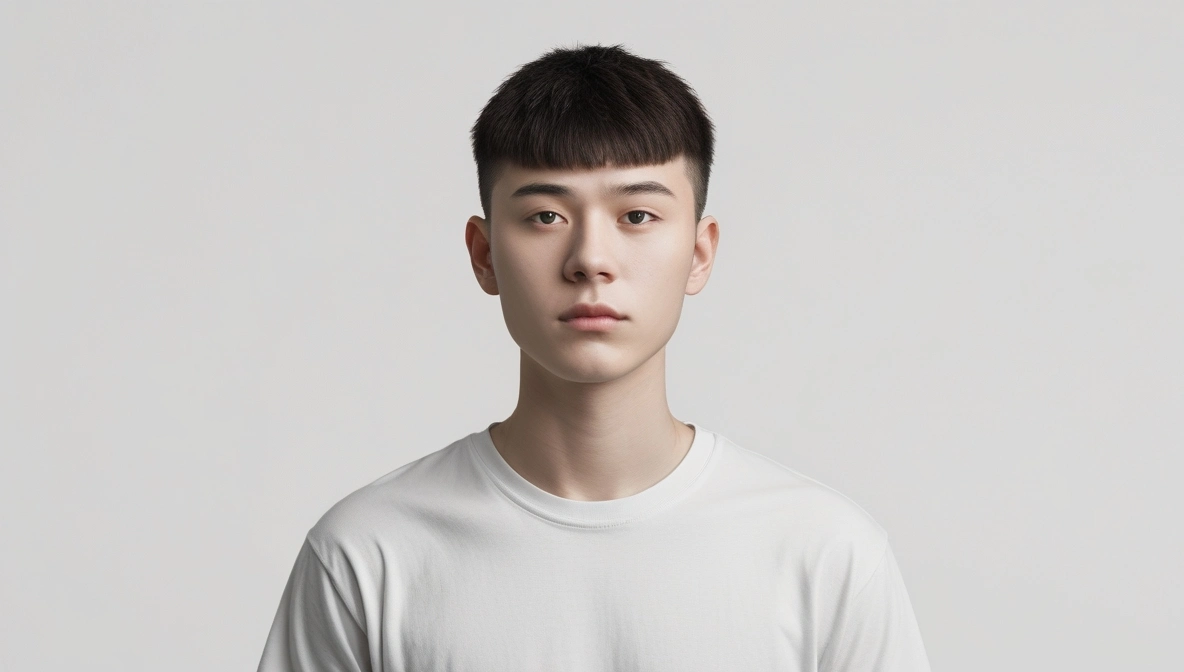
Commence par une image claire et contrastée, un portrait ou un paysage simple marche mieux. Glisse-dépose-la dans Pixeliser ou clique pour sélectionner (PNG, JPEG ou WebP, jusqu’à 10 Mo).
Étape 2 : Ajuste le niveau de pixelisation pour un effet 8-bit
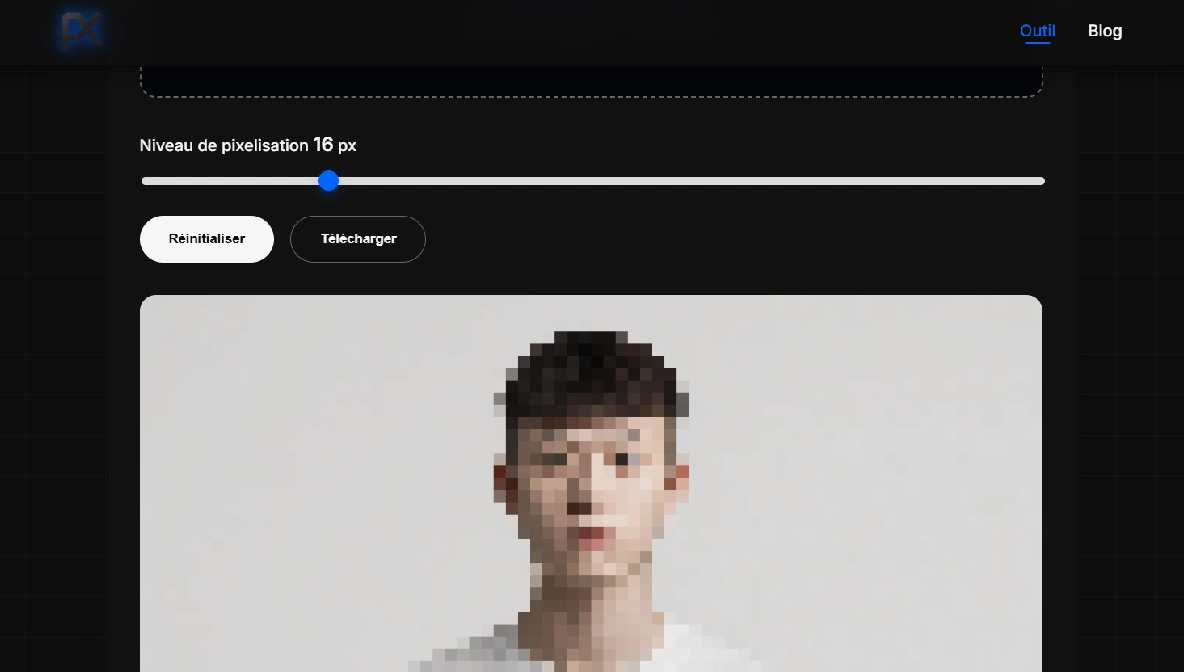
Pour un rendu rétro authentique, vise entre 16 et 32 px. À 8 px, c’est trop abstrait ; à 64 px, c’est trop grossier. Teste en temps réel avec le slider, c’est magique !
Étape 3 : Limite la palette de couleurs (astuce pro)
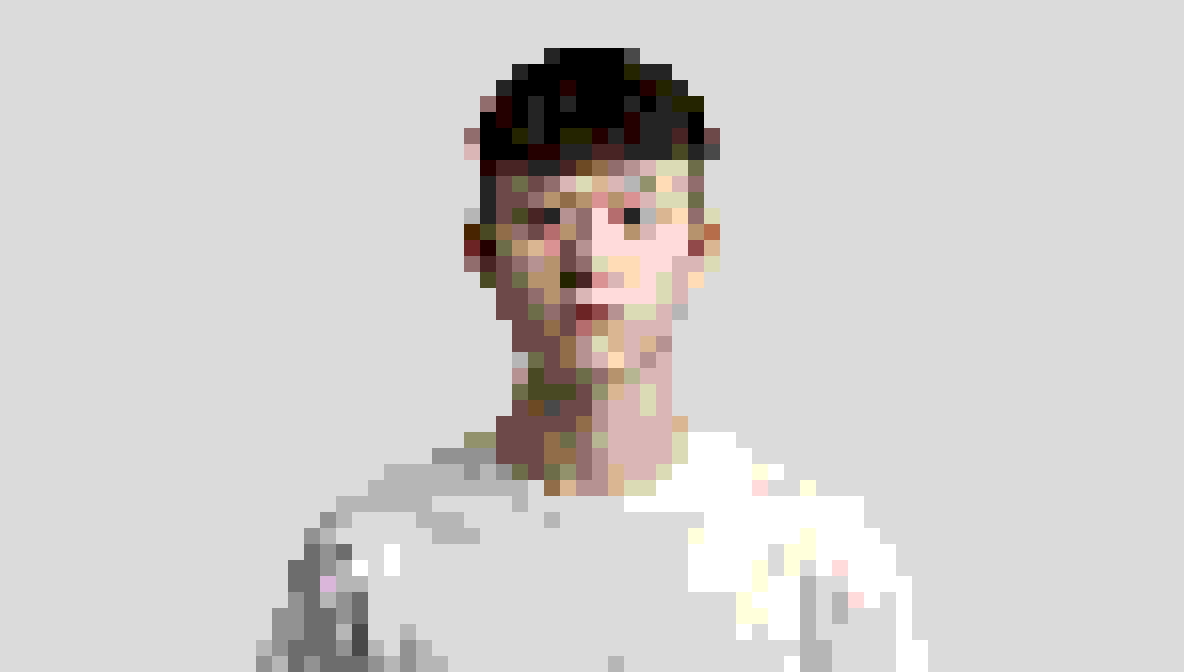
Les vrais sprites 8-bit ont souvent seulement 4-16 couleurs. Après pixelisation, exporte en PNG et utilise un outil comme Aseprite ou Photoshop pour réduire la palette (posterize ou color index). Résultat : un look NES pur !
Astuces avancées pour un pixel art 8-bit parfait
- Choisis le bon sujet : Évite les photos trop détaillées ; opte pour des formes simples comme des personnages ou objets.
- Zoom avant : Pixelise une zone spécifique (visage, logo) pour un sprite focalisé.
- Palette NES : Limite à 54 couleurs max pour l’authenticité, utilise des outils en ligne comme Lospec.
- Animation : Crée plusieurs variantes et anime-les dans Aseprite pour un sprite vivant !
Prêt à créer ton premier sprite 8-bit ?
Avec Pixeliser, transformer une photo en pixel art rétro n’a jamais été aussi simple et sécurisé. Tu as vu : quelques clics, un slider, et hop, un rendu nostalgique parfait. Essaie-le dès maintenant et partage tes créations sur Twitter/X avec #PixeliserArt, on adore voir ce que vous faites ! Si tu as des questions, laisse un commentaire ci-dessous.
Retourner à l’outil PixeliserQuestions fréquentes sur le pixel art 8-bit
Le pixel art 8-bit signifie-t-il 8 pixels ?
Non. Le terme 8-bit fait référence aux limitations techniques des anciennes consoles (palette de couleurs, mémoire), pas à la taille en pixels. Un sprite 8-bit lisible utilise généralement entre 16 et 32 pixels.
Quelle taille de pixel choisir pour un rendu 8-bit ?
Pour un rendu rétro authentique, il est recommandé d’utiliser une pixelisation comprise entre 16 px et 32 px. En dessous, l’image devient abstraite, au-dessus, on se rapproche du style 16-bit.
Combien de couleurs pour un vrai sprite pixel art 8-bit ?
Les sprites 8-bit utilisent généralement 4 à 16 couleurs. Réduire la palette après pixelisation permet d’obtenir un rendu beaucoup plus fidèle aux consoles NES.
Pixeliser fonctionne-t-il sans envoyer mes images sur un serveur ?
Oui. Pixeliser est un outil 100 % local : toutes les transformations se font directement dans ton navigateur, sans upload ni stockage externe.
Puis-je utiliser mes sprites pixel art dans un jeu vidéo ?
Absolument. Les images générées peuvent être utilisées comme assets dans des moteurs comme Unity, Godot ou Phaser, ainsi que pour des avatars, NFTs ou projets créatifs.